
IPTV-Player für Google TV und Android TV
Nutze ERA Player auf Chromecast mit Google TV, Google TV Streamer, Android-TV-Boxen und Fernsehern von Sony, Philips, TCL, Hisense und anderen mit Google TV oder Android TV.
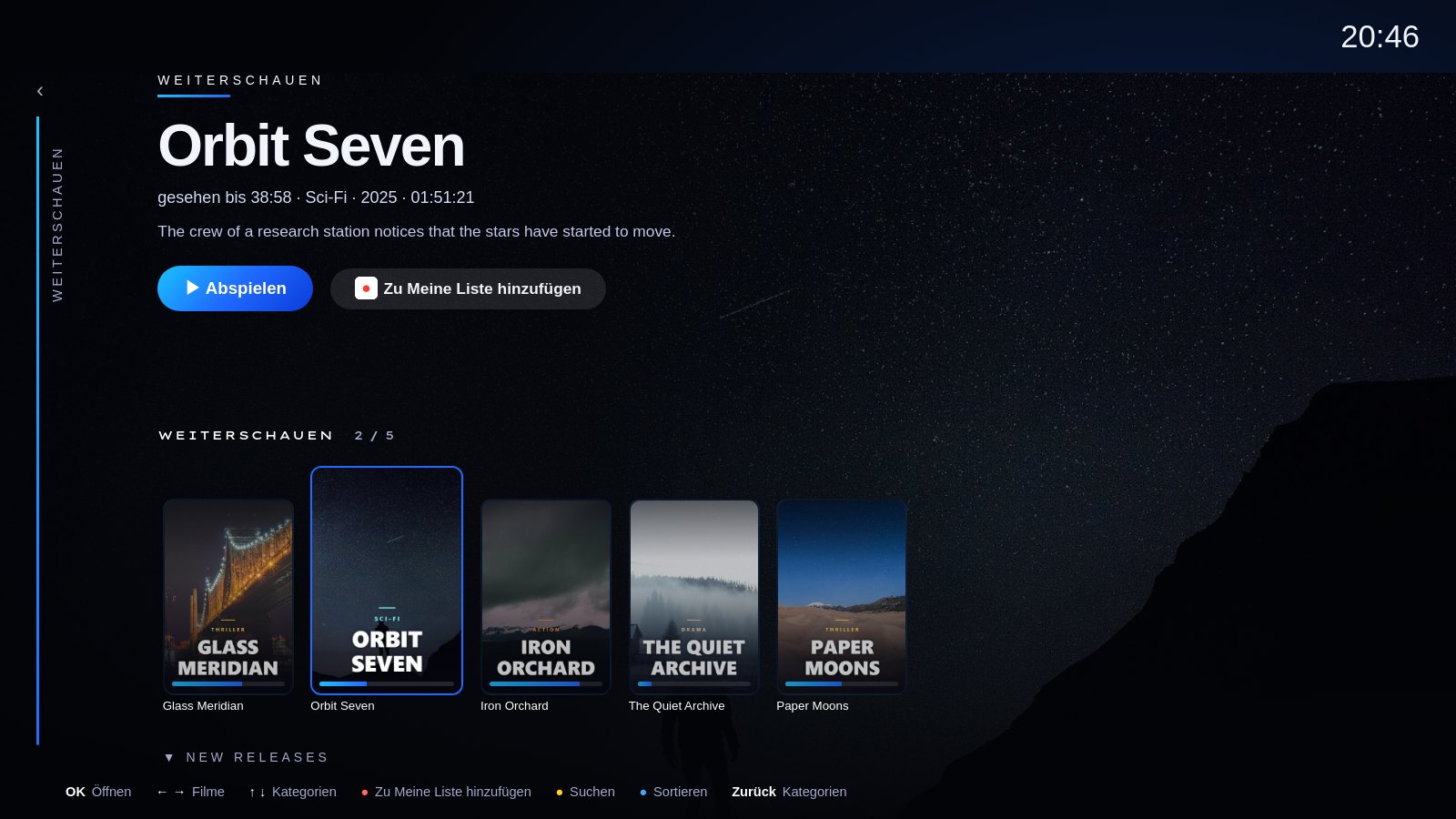
Nur ein Player. Keine Sender enthalten. Nutze deine eigene Playlist.
Eine App für jedes Android TV
ERA Player läuft auf Android 6 und neuer, von günstigen Boxen bis zu den neuesten Google-TV-Geräten. Er bleibt auch auf leichter Hardware schnell, spielt 4K und alle gängigen Audioformate ab und funktioniert mit der Fernbedienung deines Geräts. Deine Playlist fügst du auf dem Handy hinzu, also tippst du nie lange Adressen mit der Fernbedienung.
Das bekommst du
Live-TV mit Vorschau
Durchsuche deine Sender, ohne das Bild zu verlieren. Favoriten stehen oben; mit OK schaust du im Vollbild.
TV-Guide (EPG) und Replay
Sieh, was jetzt und gleich läuft, oder setze eine Erinnerung. TV-Guide und Replay hängen von deinem Anbieter ab.
Filme und Serien übersichtlich
Poster, Beschreibungen und Bewertungen zusammen, Serien nach Staffeln. Du schaust dort weiter, wo du aufgehört hast; die nächste Folge startet von selbst.
Ersatz-Streams
Fällt ein Sender aus? Die App wechselt zu einer anderen Qualität desselben Senders.
Kindersicherung
Schütze Kategorien mit einer PIN.
Untertitel und Audio
Wähle Audiosprache und Untertitel, auch bei Live-TV.
Mit Downloader installieren
- 1
Installiere in Google Play auf deinem Gerät die App Downloader von AFTVnews.
- 2
Öffne Downloader, gib 9511267 ein, wähle Go und erlaube Apps aus Downloader, wenn danach gefragt wird.
- 3
Wähle Installieren, öffne ERA IPTV Player und füge deine Playlist mit dem Handy hinzu.
Gut zu wissen
Warum ist ERA Player noch nicht in Google Play?
Die Version für Google Play wird noch getestet. Bis sie öffentlich ist, installiert der Downloader-Code denselben Player; auf deinem Gerät heißt er ERA IPTV Player, und du aktualisierst ihn unter Einstellungen › Update.
Funktioniert es auf Chromecast mit Google TV?
Ja. ERA Player funktioniert auf Chromecast mit Google TV, Google TV Streamer und anderen Geräten mit Google TV oder Android TV 6 oder neuer.
Wie füge ich meine Playlist hinzu?
Öffne die App: Sie zeigt einen QR-Code, eine Geräte-ID und einen Schlüssel. Scanne den Code mit dem Smartphone oder melde dich auf dieser Seite an und füge deine M3U- oder Xtream-Codes-Daten hinzu. Nach wenigen Sekunden ist sie in der App.
Was passiert nach der kostenlosen Testphase?
Wenn du die App weiter nutzen möchtest, zahlst du einmal. Deine Playlist bleibt im Portal, du musst nichts neu eingeben.