
Deine IPTV-Playlist hinzufügen
ERA Player schon installiert? Verbinde deinen Fernseher und füge deine M3U- oder Xtream Codes-Playlist in vier Schritten hinzu.
Was du brauchst
- Ein Gerät mit ERA Player: ein Fire TV mit der App aus dem Amazon Appstore oder ein Fire-TV-, Google-TV- oder Android-TV-Gerät mit der App über den Downloader-Code. LG und Samsung folgen nach ihrer Prüfung.
- Den vollständigen M3U/M3U8-Link oder Xtream Codes-Serveradresse, Benutzername und Passwort deines Anbieters
- Ein Smartphone oder einen Computer für das Kundenportal
- 1
ERA Player öffnen
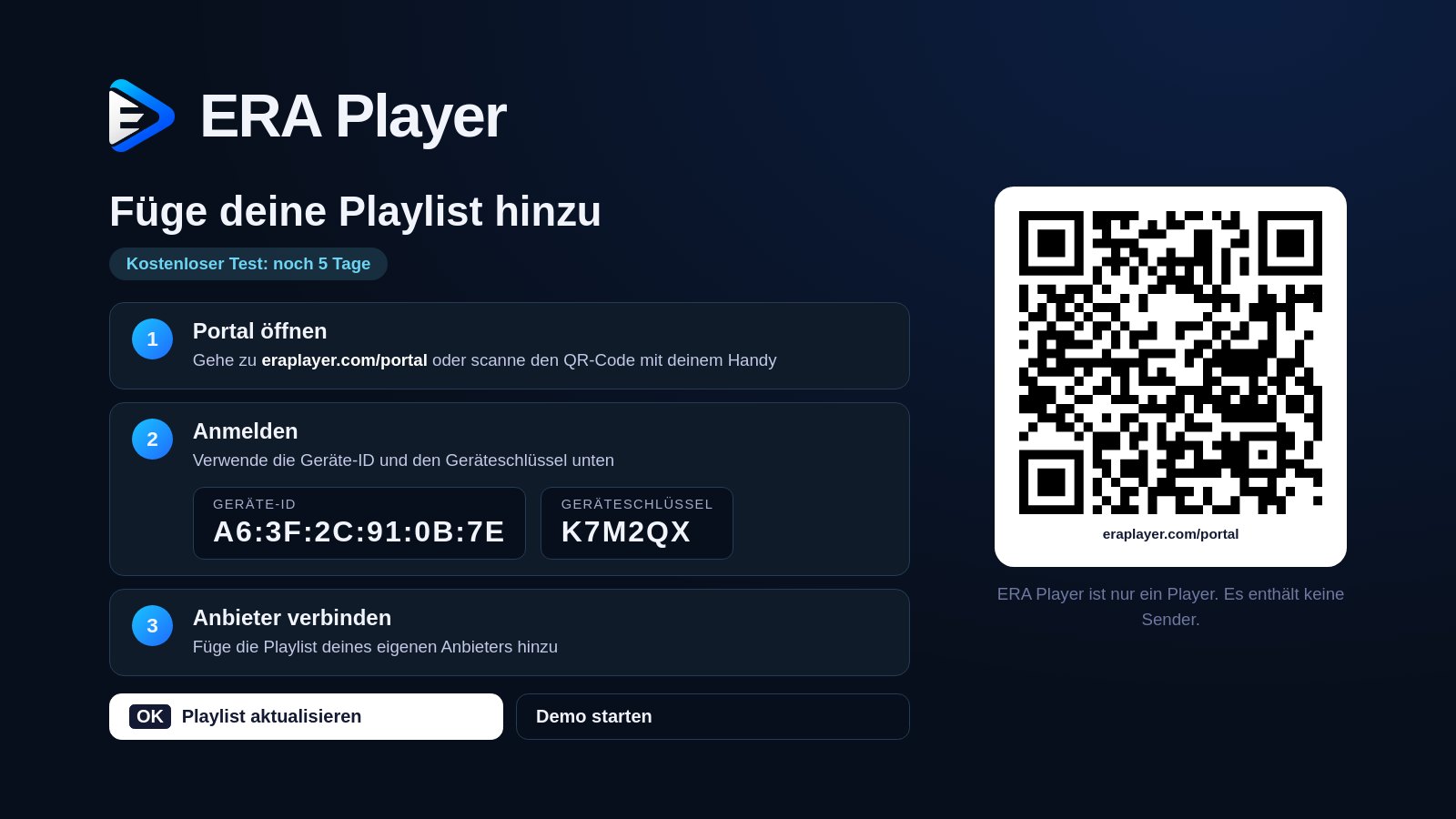
Öffne die App auf deinem Fernseher. QR-Code, Geräte-ID und Schlüssel findest du auf dem Startbildschirm oder unter Einstellungen › Konto & Info.
- 2
Fernseher verbinden
Scanne den QR-Code oder öffne eraplayer.com/portal auf dem Smartphone oder Computer. Melde dich mit Geräte-ID und Schlüssel aus der App an, nicht mit den Zugangsdaten deines Anbieters.
- 3
M3U- oder Xtream Codes-Playlist hinzufügen
Wähle Playlist hinzufügen und vergib einen Namen. Füge den vollständigen M3U-Link ein oder wähle Benutzername und Passwort und gib Xtream Codes-Serveradresse, Benutzername und Passwort ein. Speichere und behebe angezeigte Fehler, bevor du fortfährst.
- 4
Playlist auf dem Fernseher wählen
Öffne Playlists in ERA Player und wähle die hinzugefügte Playlist. Sender, Filme und Serien hängen von deinem Anbieter ab. Fehlt die Playlist, prüfe, ob Portal und Fernseher dieselbe Geräte-ID zeigen.
Noch keine Playlist?
Starte die Demo in der App, um Beispielinhalte anzusehen. ERA Player liefert oder verkauft keine Playlists.
Auf einem anderen Gerät installieren
Downloads erklärt die Installation auf Fire TV, Google TV und Android TV und zeigt den Prüfstatus für LG und Samsung.
ERA Player ist nur ein Player. Nutze deine eigene Playlist und Inhalte, die du ansehen darfst.