
Ajoutez votre playlist IPTV
ERA Player est déjà installé ? Connectez votre TV et ajoutez votre playlist M3U ou Xtream Codes en quatre étapes.
Ce qu’il vous faut
- Un appareil avec ERA Player : une Fire TV avec l’appli de l’Amazon Appstore, ou un appareil Fire TV, Google TV ou Android TV avec l’appli via le code Downloader. LG et Samsung suivront après leur validation.
- Votre lien M3U/M3U8 complet ou l’adresse du serveur, le nom d’utilisateur et le mot de passe Xtream Codes de votre fournisseur
- Un téléphone ou un ordinateur pour ouvrir le portail client
- 1
Ouvrir ERA Player
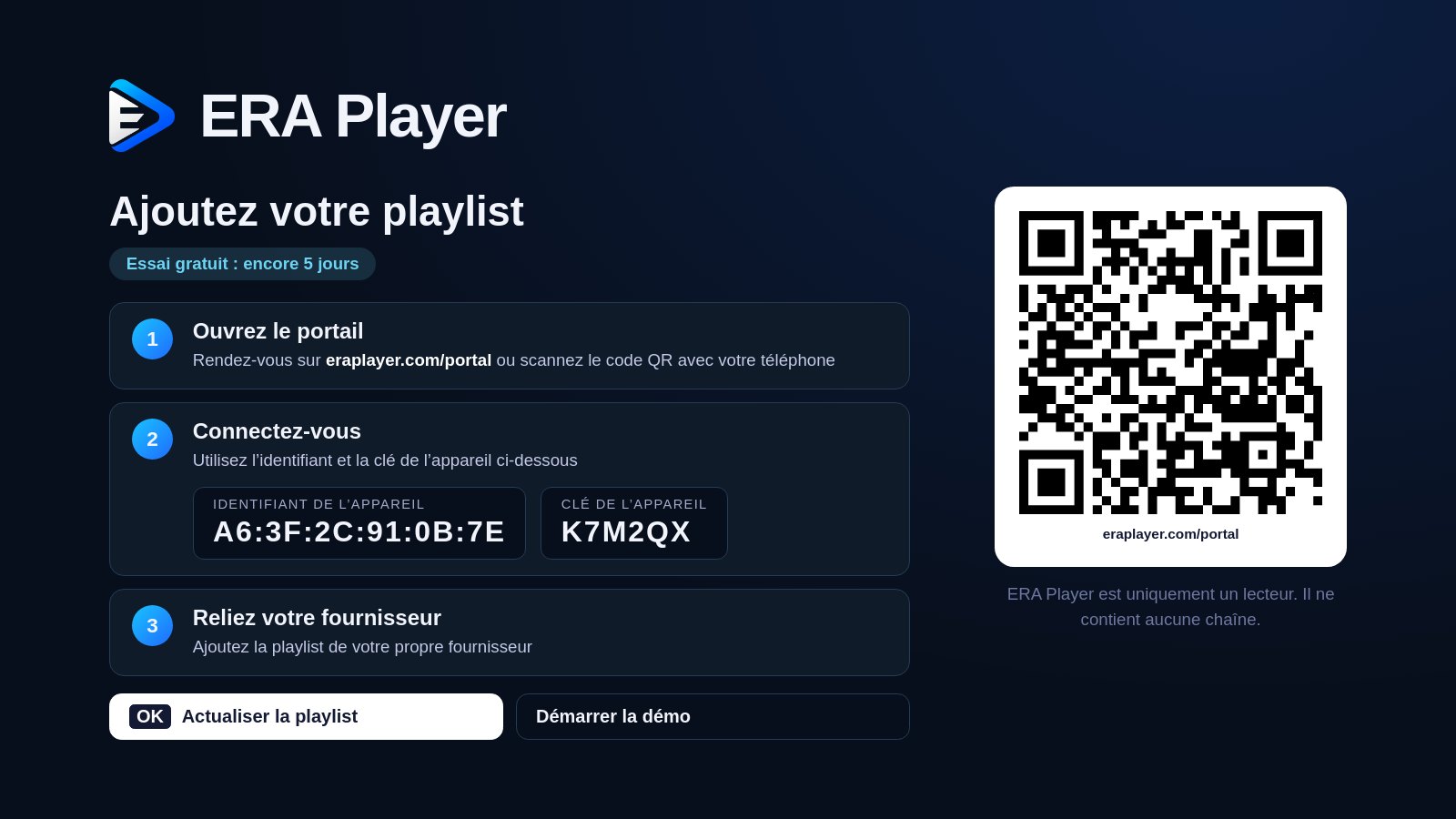
Ouvrez l’appli sur votre TV. Le QR code, l’identifiant et la clé se trouvent sur l’accueil ou dans Paramètres › Compte.
- 2
Connecter votre TV
Scannez le QR code ou ouvrez eraplayer.com/portal sur votre téléphone ou ordinateur. Connectez-vous avec l’identifiant et la clé de l’appli, pas avec les données de votre fournisseur.
- 3
Ajouter une playlist M3U ou Xtream Codes
Choisissez Ajouter une playlist et donnez-lui un nom. Collez le lien M3U complet ou choisissez Nom d’utilisateur et mot de passe et saisissez le serveur et vos identifiants Xtream Codes. Enregistrez et corrigez toute erreur avant de continuer.
- 4
Choisir la playlist sur votre TV
Ouvrez Playlists dans ERA Player et choisissez la playlist ajoutée. Les chaînes, films et séries dépendent de votre fournisseur. Si la playlist manque, vérifiez que le portail et la TV affichent le même identifiant d’appareil.
Pas encore de playlist ?
Lancez la démo dans l’appli pour découvrir des contenus d’exemple. ERA Player ne fournit ni ne vend de playlists.
Installer sur un autre appareil
Téléchargements explique l’installation sur Fire TV, Google TV et Android TV et affiche l’état de validation pour LG et Samsung.
ERA Player est uniquement un lecteur. Utilisez votre playlist et des contenus que vous avez le droit de regarder.